
学六西格玛绕不开Minitab。但很多人卡在**步:软件装不上,或者装上了不知道怎么用,对着菜单发呆半小时画不出一张图。
这篇文章解决的就是这个问题。10分钟,从安装到做出你的**张控制图,而且你能看懂图画出来意味着什么。
不是软件说明书,是手把手带你走一遍。
一、Minitab是什么,为什么学六西格玛必须用它
Minitab是六西格玛领域用得最广的统计软件,90%以上的六西格玛培训都用它。原因很简单:操作界面友好,菜单式操作不用写代码,该有的统计工具全都有。
中质协六西格玛绿带和黑带考试,虽然不考Minitab操作,但案例分析题里的图表都是Minitab生成的。会用Minitab,看懂那些图,考试能多拿10-15分。
工作中更不用说了,做MSA、过程能力分析、假设检验、控制图,全靠Minitab。Excel能做一部分,但效率和准确率差远了。
二、Minitab怎么装(3分钟搞定)
第1步:下载
去Minitab官网(minitab.com/zh-cn/support/downloads/),下载桌面应用程序。
注意:官网下载需要许可证。如果你是张驰课堂学员,可以申请教育版授权,关注"张驰课堂"公众号回复"Minitab"获取申请方式。
如果你只是想先学着用,Minitab提供30天免费试用,够你学完这篇文章了。
第2步:安装
双击下载的安装包,一路下一步。注意两个地方:
安装语言选"中文简体"
安装路径不要有中文和空格(默认路径就行)
第3步:激活
打开Minitab,会提示你输入许可证密钥或选择试用。选试用的话直接点"免费试用30天"就行。
常见报错1:打开提示"许可证服务器不可用"
原因:网络问题或防火墙拦截
解决:关掉防火墙重试,或者联系Minitab客服
常见报错2:安装到一半提示"权限不足"
原因:没用管理员身份运行
解决:右键安装包→以管理员身份运行
装好了?打开软件,你应该看到一个空白的工作表和菜单栏。我们开始做**张图。
三、准备数据(2分钟)
控制图需要连续型数据。我们用一个真实场景:注塑件的长度尺寸测量。
假设你是一个注塑厂的质检员,连续10天,每天抽5个样品测长度,规格要求是50±0.5mm。你想用控制图看这个过程稳不稳定。
数据长这样(10天×5个=50个数据):
| 天数 | 样品1 | 样品2 | 样品3 | 样品4 | 样品5 |
|---|---|---|---|---|---|
| 1 | 50.12 | 50.08 | 50.15 | 50.09 | 50.11 |
| 2 | 50.10 | 50.13 | 50.07 | 50.14 | 50.10 |
| … | … | … | … | … | … |
完整50个数据,关注"张驰课堂"公众号回复"控制图数据"免费下载。
怎么录入数据:
打开Minitab,工作表默认显示。把数据按列录入,C1列放天数,C2列放测量值。或者直接复制Excel里的数据,粘贴到Minitab工作表。
常见报错3:粘贴数据后变成乱码
原因:Excel和Minitab编码不一致
解决:在Excel里另存为"CSV UTF-8"格式,再用Minitab打开
四、做Xbar-R控制图(3分钟)
数据录好了,开始画图。
为什么要用Xbar-R控制图?
控制图有很多种,选哪个看你的数据类型:
计量型数据(长度、重量、时间等连续数值)+ 子组样本量2-9个 → Xbar-R图
计量型数据 + 子组样本量10个以上 → Xbar-S图
计量型数据 + 每次只测1个 → I-MR图
计数型数据(合格/不合格、缺陷数)→ P图/NP图/C图/U图

我们的场景:每天抽5个样品,是计量型数据,子组样本量5,所以用Xbar-R图。
操作步骤:
第1步:点菜单栏"统计"→"控制图"→"子组的变量控制图"→"Xbar-R"
第2步:弹出对话框,下拉选"图表的所有观测值均在一列中"
第3步:点"C2 测量值",再点"选择",把它放到"变量"框里
第4步:在"子组大小"里输入5(每天5个样品)
第5步:点"确定"
3秒钟,Minitab会生成两张图叠在一起:上面是Xbar图(均值图),下面是R图(极差图)。
五、看懂这张图(2分钟,最关键)
图画出来只是**步,看懂才是本事。很多人会画不会看,等于白学。
看图顺序:先看R图,再看Xbar图
为什么?因为R图反映的是组内变异(过程的波动程度),如果波动都没控制住,看均值没意义。先看R图确认变异稳定,再看Xbar图确认均值稳定。
6个关键看点:
看点1:有没有点超出控制限
图上有三条线:中心线(CL)、控制上限(UCL)、控制下限(LCL)。任何一个点超出UCL或LCL,说明过程异常。
看点2:R图有没有异常
R图看的是极差(每组**值减最小值)。如果R图有点超出控制限,说明过程的波动变大了,可能有设备问题或操作员差异。
看点3:Xbar图有没有异常
Xbar图看的是每组均值。如果Xbar图有点超出控制限,说明过程的中心位置偏移了,可能有原料批次差异或参数设置变化。
看点4:8大判异规则
除了"点出界",还有7条判异规则。最常用的3条:
连续9个点在中心线同一侧
连续6个点递增或递减
连续14个点交替上下
出现这些模式,即使没有点出界,也说明过程异常。
看点5:控制限和规格限的区别
控制限(UCL/LCL)是过程自己算出来的,反映过程的能力。
规格限(USL/LSL)是客户要求的,反映客户的期望。
控制限在规格限里面,说明过程能满足客户要求;控制限超出规格限,说明过程能力不足。
看点6:阶段分析(进阶)
如果你想看改进前后的对比,可以用"阶段"功能。在Xbar-R对话框里点"选项"→"阶段",把改进前后的数据分开,图上会显示两段不同的控制限。
六、5个常见报错和解决方案
报错1:提示"子组大小必须大于1"
原因:你选了Xbar-R图,但数据是单值(每次只测1个)
解决:改用I-MR图(统计→控制图→单值的变量控制图→I-MR)
报错2:控制限特别宽或特别窄
原因:子组大小设错了,或者数据分组不对
解决:检查"子组大小"是否和你的抽样方案一致
报错3:图上没有控制限
原因:数据太少,Minitab算不出控制限
解决:至少需要20-25个子组的数据才能画出可靠的控制限
报错4:数据点全在中心线上(一条直线)
原因:数据可能是文本格式,不是数值
解决:检查数据列,确保是数值型。如果是文本,用"数据→更改数据类型"转换
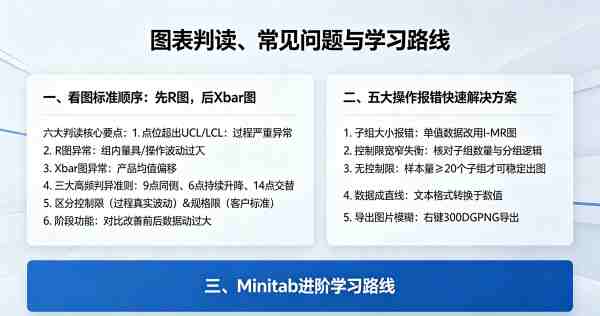
报错5:打印或导出图片模糊
原因:直接截图分辨率低
解决:右键图表→"将图形另存为"→选PNG或JPEG格式,分辨率选300dpi
七、做完这张图,下一步学什么
能做出Xbar-R图并看懂,说明你已经入门Minitab了。接下来的学习顺序:
I-MR图:单值数据怎么画控制图(适合每次只测1个样品的场景)
过程能力分析:算Cp、Cpk,看过程能不能满足规格要求
假设检验:t检验、ANOVA,比较两组或多组数据有没有差异
MSA测量系统分析:验证你的测量系统靠不靠谱
这4个工具,张驰课堂的绿带课程里都有详细的Minitab实操教学,每个工具配真实数据和案例。
免费视频教程:6skt.com→课程→绿带→第15-18节(控制图系列,免费观看)
最后说一句:Minitab不难,难的是没人带你走**遍。
很多人装好软件打开,看到一堆菜单就懵了,然后就没有然后了。其实你只需要有人告诉你"点哪个菜单、填什么参数、看什么结果",10分钟就能上手。
这篇文章就是那个带你走**遍的人。现在打开Minitab,跟着做一遍。做完你会发现,原来六西格玛的统计工具,没有想象中那么难。
会做**张控制图,后面的I-MR图、过程能力分析、假设检验,都是一样的逻辑:选菜单→填参数→看结果。区别只是选哪个菜单、填什么参数、结果怎么看。
这些我们后面会一篇一篇讲清楚。关注张驰课堂,跟着学就行。
